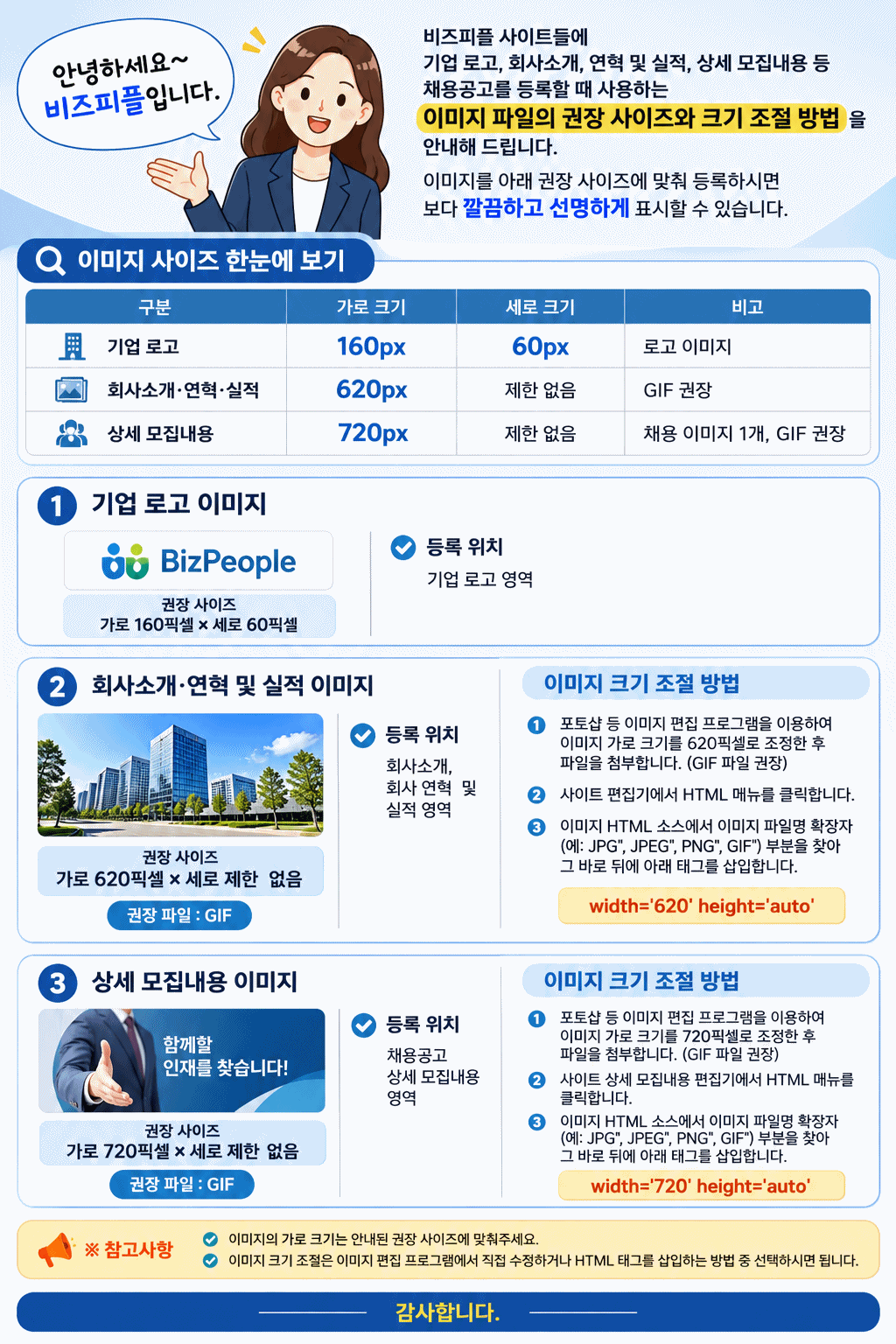
안녕하세요~ 비즈피플입니다. 비즈피플 사이트들에 기업 로고, 회사소개, 연혁 및 실적, 상세 모집내용 등 채용공고를 등록할 때 사용하는 이미지 파일의 권장 사이즈와 크기 조절 방법을 안내해 드립니다. 이미지를 아래 권장 사이즈에 맞춰 등록하시면 보다 깔끔하고 선명하게 표시할 수 있습니다.
이미지 사이즈 한눈에 보기 | 구분 | 가로 크기 | 세로 크기 | 비고 |
|---|
| 기업 로고 | 160px | 60px | 로고 이미지 | | 회사소개·연혁·실적 | 620px | 제한 없음 | GIF 권장 | | 상세 모집내용 | 720px | 제한 없음 | 채용 이미지 1개, GIF 권장 |
1. 기업 로고 이미지
2. 회사소개·연혁 및 실적 이미지이미지 크기 조절 방법 ① 포토샵 등 이미지 편집 프로그램을 이용하여 이미지 가로 크기를 620픽셀로 조정한 후 파일을 첨부합니다. (GIF 파일 권장) ② 사이트 편집기에서 HTML 메뉴를 클릭합니다. 이미지 HTML 소스에서 이미지 파일명 확장자(예 JPG" JPEG" PNG" GIF" )부분을 찾아 그 바로 뒤에 아래 태그를 삽입합니다. width='620' height='auto'
3. 상세 모집내용 이미지
이미지 크기 조절 방법 ① 포토샵 등 이미지 편집 프로그램을 이용하여 이미지 가로 크기를 720픽셀로 조정한 후 파일을 첨부합니다. (GIF 파일 권장) ② 사이트 상세 모집내용 편집기에서 HTML 메뉴를 클릭합니다. 이미지 HTML 소스에서 이미지 파일명 확장자(예 JPG" JPEG" PNG" GIF" )부분을 찾아 그 바로 뒤에 아래 태그를 삽입합니다. width='720' height='auto'
※ 참고사항이미지의 가로 크기는 안내된 권장 사이즈에 맞춰주세요. 이미지 크기 조절은 이미지 편집 프로그램에서 직접 수정하거나 HTML 태그를 삽입하는 방법 중 선택하시면 됩니다.
 |


 작성일 : 2026-11-13

